miércoles, 31 de agosto de 2011

MIS HOBBYS

  ME GUSTA HACER


  •    HACER DEPORTE
  •    RUMBEAR
  •    IR A CINE
  •    VISITAR MI EXNOVIA
  •    HACER TAREAS
  •    VER TELEVISION
  •    JUGAR EN INTERNET
  •    CHATEAR
  •    JUGAR XBOX
LO QUE NO ME GUSTA HACER
     
  •    ARREGLAR LA CAMA
  •    HACER ASEO ALA CASA
  •    ESTUDIAR
  •    LEVANTARME TEMPRANO
  •    IR ALA IGLESIA  

miércoles, 13 de abril de 2011

El mejor programa para Edicion de Video - Magix Video Deluxe


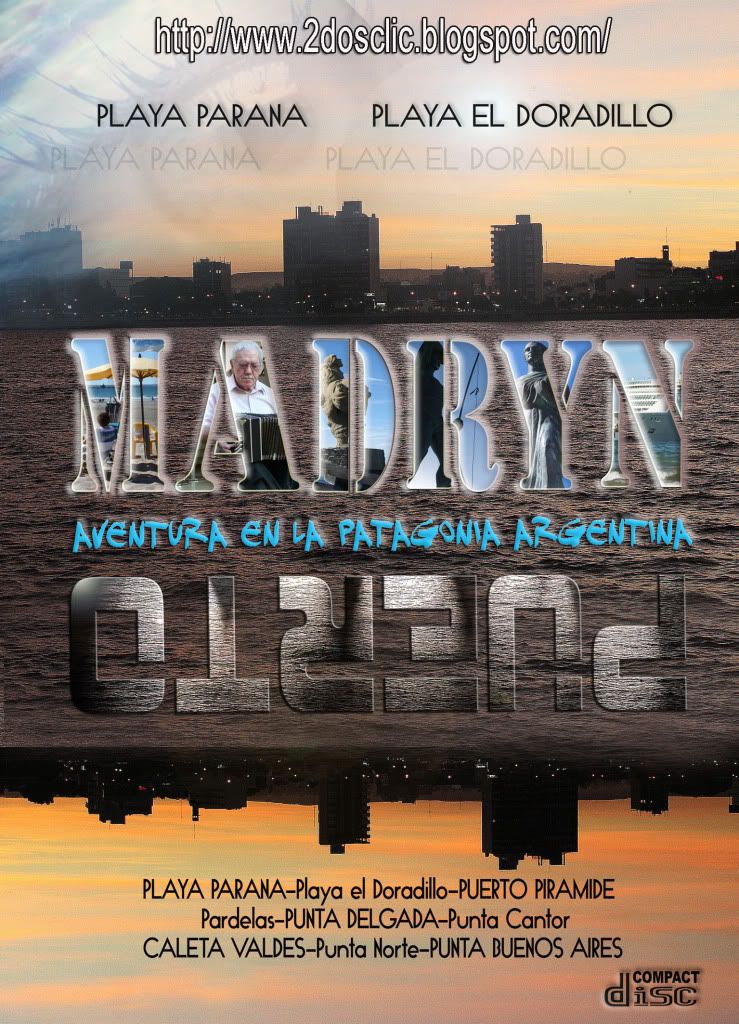
Para comenzar mis publicaciones les presentaré un Tutorial condesado sobre Edición de Video y audio digital que puede interesarles. Antes, publicaré un video editado con el software Magix Video Deluxe y filmado con una Cámara MiniDV Panasonic AG-DVC20 (los detalles tecnológicos se los comento más adelante). Este Clip es parte de un DVD que estoy preparando con vídeos y fotografías de la Patagonia Argentina. Para ello, he utilizado algunos software muy sencillos pero, a su vez, muy prácticos a la hora de editar video y fotografía.
Entonces, para todos aquellos que les atrae el mundo de la Edición digital y Fotográfica no olviden enviarme a 2dosclic@gmail.com sus comentarios.
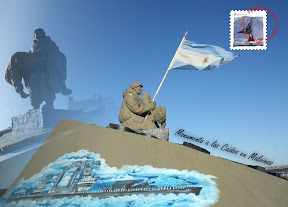
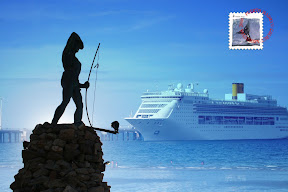
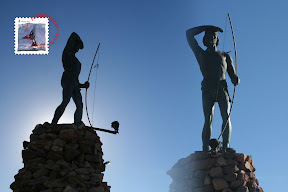
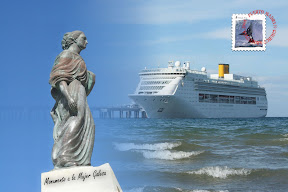
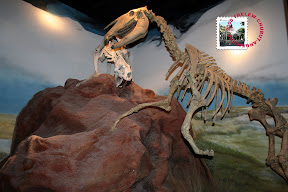
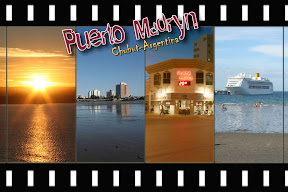
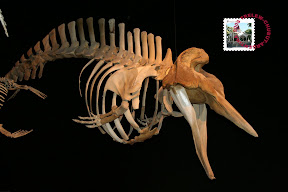
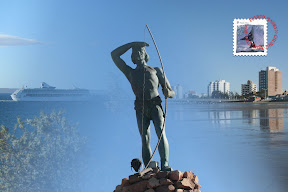
Las imágenes que utilizaré como ejemplo para este Tutorial son de Puerto Madryn, Provincia del Chubut-Argentina. Es una de las ciudades que, sin lugar a dudas, representa muy bien a la "PATAGONIA ARGENTINA" ya que conjuga muy bien la naturaleza, la fauna y toda la aventura dejándote un ¡que se cho! Es en cuestión el motivo claro del por qué el turista opta por viajar a este lugar ya que, como dije, encuentra el verdadero sentido del Ecoturismo; 30 km de playas y paisajes naturales ofrecen un sinfín de actividades donde el hombre y la naturaleza se conjugan en un todo.
¿Les ha pasado que cuando les mencionan un lugar para veranear, lo primero que piensan es cómo llegar es decir, dónde estará ubicado geográficamente, si puedo viajar vía terrestre o aérea, y el primer lugar en donde buscan información es en INTERNET pero por ABC motivo no encuentran en el ciberespacio ningún video que les muestre geográficamente, en forma clara y rápida, este lugar tan hermoso?. Es por esto, que en los primeros minutos de mi DVD, lo menciono con detalle. Así es que, si se animan, preparen sus maletas y petacas porque su verano 2008-2009 ya tiene nombre y es ¡Puerto Madryn!
Dicho esto, el motivo para estudiar en detalle el funcionamiento de un software para la edición de video y fotografía, está más que claro. ¿O no? Lo que quiero dar a entender es que uno de los aspectos más relevantes de la edición de video es: "OFRECER UN CONTENIDO" o bien, tener algo que decir que no se pueda hacer por otro medio. Como dicen "una imagen vale por mil palabras".
Entonces, les doy la bienvenida y los invito a clicar en el siguiente video. Los detalles tecnológicos se los comento luego ¿Les parece? Un Saludo, 2dosclic@gmail.com

Video 3D Imagen 2DosClic

Video Ubicación Geográfica Puerto Madryn


En este video aplico varias técnicas de montaje que iré explicando en detalle en este tutorial. Por ejemplo, usar un programa que haga presentaciones fotográficas multimediales es una muy buena opción, y más si pueden exportar la presentación en formato MPEG para incluirlo en el montaje final de su proyecto audiovisual.


Hacer que una o varias imágenes en formato jpg (como es el caso del video que les presento como ejemplo) tenga movimiento, no es muy complicado de lograr, siempre y cuando tengamos el programa adecuado.
Podemos trabajar con varios programas simultaneamente para luego incluir en el montaje final de nuestro proyectos los archivos necesarios. Por ello es importante que ustedes busquen en la Red aquellos programas que pueden servirles en sus proyectos ya sea de distribución gratuita o de pago.

EQUIPAMIENTO NECESARIO PARA EDITAR VIDEO

Luego que vean los videos colgados como ejemplo de este tutorial se darán cuenta que no es una producción cinematográfica, ni un documental del Discovery Channel ni mucho menos, pero la idea es utilizar todos los recursos tecnológicos que estén a su alcance para trabajar en algo tan entretenido como la edición digital, tanto de video como de audio.
Antes de hablar sobre el equipamiento necesario para editar veamos antes si podemos definir realmente qué es EDICION.
EDICION significa escoger sólo lo que es estrictamente necesario de cada una de las fuentes o medios digitales para lograr un documento multimedial que por si mismo sea claro, conciso y que exprese lo que se desea comunicar.
Una buena selección del material no garantiza, por sí solo el resultado del proceso de edición; hay otros aspectos que influyen la calidad de los resultados como:
· Las herramientas que hacen parte de un software de edición, por ejemplo transiciones, filtros, trayectorias, entre otros.
· El tipo de hardware que se emplea para la edición, sus periféricos y características.
· La creatividad del editor para el logro de buenos resultados, etc.
Entonces tomando en cuenta la definición de EDICION, de ésta se desprende que para trabajar en EDICION DE VIDEO propiamente tal, necesitaremos HARDWARE y SOFTWARE es decir: convertir nuestro PC en un Estudio de Edición de Video.
Armar un estudio de edición doméstico a nivel de aficionado podría llegar a ser exageradamente caro a extremadamente costoso, por lo que tenemos dos posiblidades:
- Comprar un equipo nuevo
- Actualizar el equipo que tenemos
Lo importante de estas dos alternativa es que hoy el mercado nos ofrece una gran variedad de precios de tal forma que podemos adquirir los componentes necesarios uno a uno.
Tengan en cuenta que buscar las opciones más baratas no solo puede significar menor calidad y menos herramientas, sino que implicará pasar más horas frente a la computadora esperando a que termine de pegar todas las imágenes, sonidos y efectos que incluyan en su producción audiovisual.

Ahora que ya sabemos qué realmente es editar y los aspectos relevantes de este trabajo, hablemos un poco sobre el equipamiento que necesitamos para comenzar a trabajar en Edición.
LA CAMARA DE VIDEO
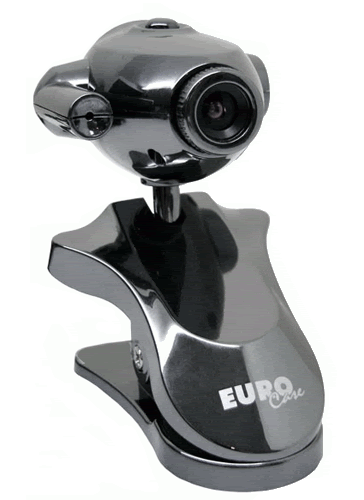
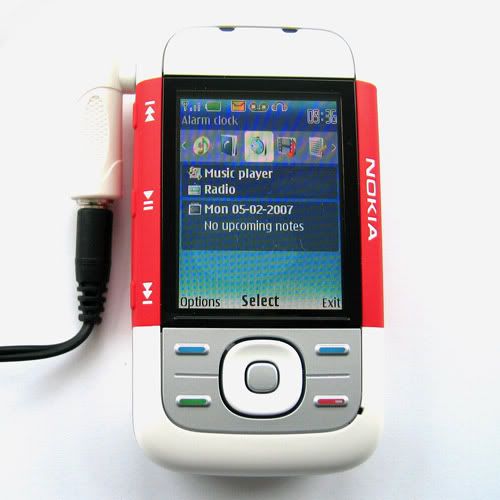
Lo primero es la cámara de video doméstico. Podemos usar desde una WebCam, hasta un Teléfono Móvil o celular, etc. Todo dependerá del producto final que deseemos lograr. Sea cual fuere la elección, será determinante en la calidad final del video o proyecto.

Si aún no tienen una cámara de video un dato importante a la hora de comprarla es tener muy encuenta la Resolución del CCD (Sensor Optico) y el tipo de cámara. En el caso de la Resolución en el video es mucho menos importante que en la fotografía ya que el tamaño de fotograma de video es 768x576 de forma internacional para el sistema de video PAL, el utilizado en Europa.
Y con respecto al tipo de cámara la elección es DV (Digital Video). Las antiguas cámaras analógicas de 8mm o incluso la Digital 8 ofrecen una calidad bastante inferior a cualquier cámara DV, por muy sencilla que esta sea.

Hace un par de días he recibido un e-mail en donde me aclarán que la calidad inferior a la que me refiero en las cámaras analógicas de 8 mm y Digital 8 no es tan así ya que éstas PUEDEN lograr una buena calidad de imagen. Bueno, como nada es absoluto en tecnología acepto la aclaración técnica y me permito corregir este párrafo ya que la idea de este blog es crecer en conocimiento y lo más importante HACER APORTES tan significativos como los que hizo mi estimado amigo Walter Iriarte Castillo, desde CHILE. Un saludo para ti y los tuyos!!

Volviendo al tema de las cámaras DV, la ventaja de este tipo de cámara es que el video se graba de forma digital en la cinta y se transfiere a la PC desde ésta, sin cambios ni conversiones, igual que si estuvieran copiando desde un disco duro. Mas adelante me referiré al proceso de captura.

EL COMPUTADOR
Si hablamos del Computador que necesitamos para Capturar y Editar este proyecto, deberán tener en cuenta que las aplicaciones de video consumen muchos recursos del PC, como capacidad de procesamiento, almacenamiento, memoria, etc.
Entonces, este tipo de trabajos requiere de un ordenador que reuna las características mínimas permitidas para editar video (siempre en Plataforma PC ya que sobre la MAC hablaré en otra oportunidad). Entonces, ¿existe alguna configuración mínima permitida para trabajar en Edición de Video? y ¿cuál podría ser esta configuración mínima?
Antes de responder estas dos preguntas sepan que uno de los procesos más complejos que tienes la Edición de Video es el RENDER, que se podría defindir como el ESAMBLE FINAL o MONTAJE FINAL del video. En este punto el computador toma todas las piezas del recompecabezas de la película: imágenes, sonidos, títulos transiciones, efectos, etc. y los transforma en un solo archivo en formato digital.
Según la calidad final del video, un rénder puede tomar fácilmente 10 minutos de proceso por cada minuto de video; en edición profesional la tasa es más alta por la complejidad de los efectos. Es claro que entre más elaborado sea un video, más demorado es el rénder.
Tomando en cuenta el proceso complejo de RENDERIZACION que mencionamos en los dos últimos párrafos ya podriamos asegurar que una PC, para Editar Video, necesita de una configuración mínima y que un buen ejemplo de esa configuración básica podría estar dado en el siguiente ejemplo:
  • Microsprocesador PIV 3.0 Gb
  • Memoria RAM 2 Gb (como mínimo)
  • Monitor Pantalla Plana 17"
  • Tarjeta Adaptadora de Video Ati-Radeon o Geforce de 256 Mb
  • Disco Duro de 250 Gb SATA particionado 7200 RPM
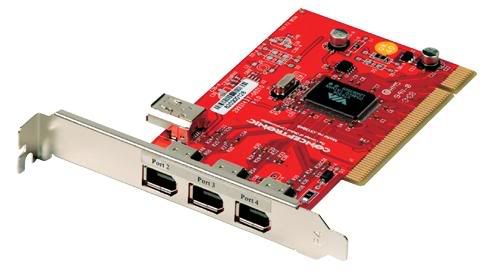
  • Puertos Fireware IEEE 1394 para conexión de Filmadora o Cámara Mini-DV
  • Puertos USB 2.0
  • Tarjeta Capturadora de Video (Opcional)
  • Grabador CD-DVD
  • PenDriver o Disco Duro Externo (Opcional)
Estos son requisitos mínimos en plataforma PC para editar video y audio. No discutiremos de marcas, ni de performance de microprocesadores, porque luego de haber navegado mucho por la red me convencí que todo dependerá de la complejidad del proyecto final que deseemos lograr. Claro, porque si mi proyecto de edición consiste en montar un video de 3 minutos para descargarlo en mi Celular, la verdad no necesitaré grandes recursos para el montaje y la edición llegar a editar este tipo video. Lo importante es, dejarles claro, que con las características técnicas antes mencionadas, ya pueden trabajar en Edición Digital de Video; eso si, con sus respectivas limitaciones pero, con creatividad y empeño, no deberían tener inconvenientes.
Ahora bien, si queremos que nuestro PC supere a la configuración mínima que mencionamos anteriormente, les recomiendo tener muy encuenta la siguiente recomendación a la hora de elegir o actualizar los componente internos de la CPU de un PC para lograr definitivamente una alta calidad en edición multimedial:
El componente principal sobre el que se montan los dispositivos internos del computador es decir la Placa Madre NO DEBE ser de esas que traen integradas las capacidades de audio y video, ya que en ese caso el rendimiento suele ser apenas aceptable. Es preferible que el PC tenga una tarjeta de video y una de sonido independientes y de buen nivel.
Teniendo en cuenta esta advertencia, el resto de la configuración ideal que debe tener un PC para convertirlo en un Estudio de Edición de Video FULL equipo es la siguiente:
  • Optar por una Placa Madre Desintegrada ASUS-ASROCK
  • El microprocesador debe ser de Doble Nucleo AMD o INTEL. En este orden de preferencia.
  • Memoria RAM 3 ó 4 GB DDR2 a 800 MHZ de velocidad
  • Disco Duro de 500 GB de 7.500 RPM o un Master de menos capacidad de espacio físico pero de 10.000 RPM como por ejemplo un WD VelociRaptor SATA300 GB; 3 Gb/s; 16 MB de Caché.
  • Tarjeta de Video ATI o NVIDIA de 512 Mb como minimo
  • Monitor Pantalla Plana 17" (2 monitores)
  • TV LCD 19"
  • Tarjeta de Sonido SoundBlaster (Creative)
  • Tarjeta Capturadora de Video Pinnacle o de otra Marca
  • Ventilación apropiada de la CPU, etc.
Pero, hemos hablado de comprar un computador nuevo para trabajar en Edición de Video como aficionado. Entonces ¿Cómo hago para aprovechar el equipamiento que tengo y no comprar uno completamente nuevo?
La respuesta es simple Actualicemos los componentes más importantes y necesarios.
A la hora de actualizar nuestra computadora podriamos pensar en los siguientes componentes:
Memoria RAM:
Podemos comenzar con la Memoria RAM, 512 MB es el mínimo recomendado para trabajar con comodidad en un video. La memoria RAM se utiliza durante los cálculos de efectos y transiciones y cuanto más haya disponible, tanto menos tardarán estos cálculos. Además, resulta barata y acelera el funcionamiento del todo el PC.
Disco Duro:
El Disco Duro también proporciona mejoras. El tratamiento de video consume mucho espacio físico en el disco. Carpetas de proyectos audiovisuales de 20 Gb no son una excepción y para que podamos crear un DVD necesitaremos aproximadamente el triple de lo que ocupa el material original. En el caso de una hora de video DV esto puede alcanzar, con facilidad 120 Gb.
Si nuestro disco duro interno no es suficiente la mejor solución es adquirir un disco duro externo con conexión USB 2.0 (siempre que nuestro PC disponga de este tipo de puertos de lo contrario debermos sumar a nuestra inversión una tarjeta de puerto USB 2.0). Un disco duro externo nos permitirá disfrutar de elevadas tasas de transferencia (25MB por segundo apróx.) lo que redunda en una mayor rapidez en los montajes. Otra ventaja importante es que podremos transportar nuestro material a cualquier lugar o equipo para seguir trabajando en la Edición de nuestros Proyectos Audivisuales.
Las personas con ambiciones profesionales o que quieran hacer videos muy largos deben contemplar la posibilidad de tener un Raid (un arreglo o grupo de discos independientes, pero que trabajan de manera coordinada) que les permita mejorar la capacidad y el rendimiento, o manejar el video y el audio en dispositivos de almacenamiento diferentes. Y es todavía mejor si cuenta con una PC que tenga la nueva interfaz de discos duros Serial ATA, un mecanismo de comunicación más rápido entre el disco duro y el PC, que alcanza velocidades de transferencia de 150 megabytes por segundo (MBps).
La Tarjeta Grafíca o de Video:
La tarjeta gráfica preferentemente debe ser No integrada. Existe una amplia gama de tarjetas, tanto en ATI como en NVidia, con las que vamos a obtener los resultados que deseamos. En este caso, una gráfica de gama media - alta sería lo ideal. En el caso de que el programa de edición de vídeo que utilizamos lo permite, no es de descartar montar un sistema SLI o Crossfire.
Es bueno aclarar que tanto ATI como NVidia tienen una serie básica en sus tarjetas en las que una parte de la memoria la cogen de la RAM (por ejemplo, la tarjeta es de 256MB, pero en realidad la tarjeta solo tiene 64MB de memoria, el resto lo coge de la RAM cuando lo necesita). Esta tecnología es la HyperMemory de ATI y la TurboCache de NVidia. Con esta tecnología se reducen los costos de las tarjetas (al incluir menos memoria en la propia tarjeta) y no se penaliza el rendimiento del ordenador, ya que recurren a la memoria RAM para suplir hasta el total de su memoria nominal solo cuando lo necesitan, al contrario de lo que ocurre con las integradas, que directamente reservan la parte de memoria RAM que van a utilizar para vídeo. Si vamos a instalar Windows Vista es muy recomendable asegurarnos de que las tarjetas gráficas admitan DirectX10.
Como las tarjetas de video se encargan de manipular toda la información relacionada con el trabajo de Edición para liberar al procesador principal de esta carga y hacer las cosas más rápidas y fáciles las PC actuales tienen un puerto especial llamado AGP (Puerto Gráfico Acelerado), que hace todavía más eficiente esta tarea, pues se comunica más rápido con el resto del computador. AGP es más rápido que los puertos PCI que se encuentran en la tarjeta madre del computador y en los que se insertan otros componentes internos, como la tarjeta de sonido.
Hoy existen a la venta en el mercado tarjetas de video para puertos AGP 2x, 4x y 8x, cada una de las cuales duplica la velocidad de su predecesor. La última versión alcanza 2,1 gigabits por segundo. Algunas tarjetas de video no solamente cumplen con la tarea de procesamiento de datos gráficos en el PC, sino que sirven a la vez como importadoras de video (lo cual le será útil si tiene una videocámara análoga).
Tarjeta Capturadora de Video:
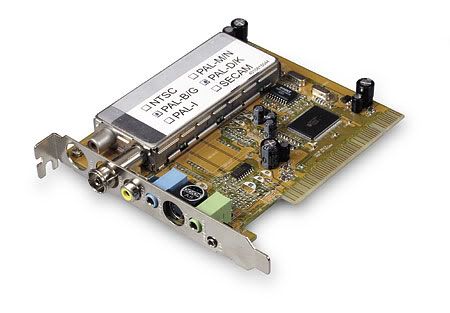
En este párrafo nos referiremos a la Tarjeta Capturadora ya que es un dispositivo primordial a la hora de capturar video a nuestro PC. Más adelante se explica el procedimiento pero ahora mencionaremos que el tipo de capturadora está en función de la cámara de video que tengamos. Si disponen de una cámara DV necesitarán un puerto IEEE 1394 (Fireware) y un cable de conexión adecuado. El Puerto IEEE 134 Fireware transmite información a una velocidad de 400 megabits por segundo (Mbps). Este puerto fue diseñado especialmente para aplicaciones de video, por lo que se ha convertido en un estándar en las cámaras digitales. Pero algunas cámaras recientes usan también puertos USB 2.0 (que ofrecen 480Mbps). Como los datos se copian directamente de la cinta al disco duro el término "capturadora" no es de todo exacto en este caso.
Una tarjeta gráfica nueva con capacidad para codificar o descodificar vídeo ayuda mucho. Generalmente, esta tarjetas permiten la compresión y descompresión en tiempo real de vídeo MPEG-l (VideoCD) o MPEG-2 (DVD) lo cual te beneficia enormemente a la hora de crear nuestros montajes finales para DVD.

La compresión ya no durará decenas de horas, sino que puede resolverse en una fracción de ese tiempo. Es difícil dar un precio para este dispositivo, ya que este depende mucho de las características de la tarjeta. Debes analizar cuidadosamente las prestaciones de la misma (tamaño de fotograma máximo, fotogramas por segundo que es capaz de comprimir y formatos de vídeo que soporta) antes de tomar una decisión.

Las capturadoras profesionales son la mejor elección, aunque suelen resultar muy caras. Son como una versión turbo acelerada de las tarjetas gráficas pero si no nos vamos a dedicar profesionalmente a la Edición Digital no se justifica el gasto.
Para complementar aún más la enseñanza aprendizaje me permití publicar mi primer video tutorial que trata de como instalar una Tarjeta Fireware o IEEE1394 en un PC. Lo puedes encontrar en la sección Video Tutoriales 2008.
Ahora bien algunas tarjetas capturadoras de video incluyen dos tipos de conexiones análogas S-Video y Component Video. La primera de ellas utiliza un cable sencillo de cuatro pines, que transmite la información de brillo y color; la segunda emplea los cables tradicionales RCA, que vienen en grupos de a tres: uno –el de terminal Amarillo– transmite el video, mientras que los otros dos –Rojo y Blanco– llevan el sonido.
EL NOTEBOOK (Una buena opción para Edición Digital)

He recibido e-mail en la que se me consulta por una configuración minima para trabajar en Edición de Video pero en plataforma Notebook o Netbook.
Sepan ustedes y reafirmando mis comentarios en este blog, los notebook que hoy por hoy estan sacando al mercado las grandes empresas son, a mi gusto, ideal para trabajar en edición por su concepto portable, es decir puedo llevar mi equipo al lugar que desee haciendo más comodo y funcional el trabajo de editar un proyecto audiovisual.
Un detalle no menor: Hoy los gráficos y camarografos estan usando dentro de su equipamiento Notebook, Netbook más sus dispositivos de internet movil para enviar sus notas en tiempo real a distintos medios de comunicación visual. Asi es que le daremos un valor agregado a las nuevas tecnologías portables.
Entonces mencionaré una configuración y que más que la de mi notebook HP DV5-1132LA que he usado desde Marzo a la fecha:
- Amd Athlon X2 2.0 Gb
- 4 Gb en Ram
- Tarjeta Ati Radeon con memoria compartida
- Disco Duro de 250 Gb
- Pantalla de 14,5"
- Wi-Fi Bluetooh, WebCam
- Express Card, etc.
Este tipo de configuración cumple con los requerimientos más que básicos para editar videos o proyectos audiovisuales. Tengan la seguridad que no les fallará.
Las tecnologias de Notebook tambien son actualizables, es decir si requieren de mayor capacidad de almacenamiento físico pueden adquirir un disco duro de mayor capacidad, etc.
Este es un ejemplo, es posible encontrar en el mercado informático más de algún notebook que bien puede servirles para sus trabajos.

SOFTWARE NECESARIO EN NUESTRO PC


Luego que tenemos el equipo necesario para esto y, permítanme hacer un paréntesis aquí, ya que al referirme de equipo también incluí a los Notebook porque son una buena opción a considerar a la hora de editar video. Aclarado lo anterior; hablemos un poco de los software que deberíamos tener instalados en nuestra máquina.
Haremos una lista de Software necesarios que deberían estar instalados en nuestra computadora que usaremos para editar de buena forma un proyecto audiovisual:

  • Windows XP SP3
  • MagixVideo Deluxe 2006-2007-2008 Plus
  • Ulead Video Studio 11
  • PhotoShop CS2-C23
  • Sound Forge 8.0 ó superior
  • NeroBurnigRom 7.0.82 ó superior
  • Clone CD, DVD, AnyDVD
  • Camtasia Studio 5
  • Total Video Converter 3.11
  • Super Video Converter
  • Any Video Converter Professional
  • Total Audio Converter
  • Windows Media Player 11
  • QuickTime 7 Pro
  • DivX Player 6.7.0 DviX Codec 6.8 DivX Converter 6.6
  • MemoriesOn TV ProEdition, etc.
  • DVD Shrink
  • CCleaner 2.21
  • TuneUp Utilities 2009
Podría incluir una lista larga de programas pero, con los mencionados, ya podemos trabajar básicamente en edición de videos, audio y fotografía.
Un detalle importante: En el listado anterior de programas se darán cuenta que están incluidos software para la mantención preventiva de nuestro sistema. Este no es solo un detalle, sino que una parte importante en una configuración optima ya que el buen resultado de nuestro proyecto audiovisual dependerá que nuestra máquina siempre este funcionando optimamente, y para ello, necesitaremos esporádicamente hacerle una mantención preventiva para liberar nuestro sistema operativo de registros corruptos, archivos temporales, etc. (más adelante analizaré en forma extensa este tema).
Con respecto a las versiones de cada programa que detalle en la esta lista son los que he probado y me han dado la seguridad que funcionan correctamente.
En ese blog postulo un programa como Magix Video Deluxe para iniciarse en el estudio de Edición de Video. Muchos de mis lectores opinarán lo contrario o postularán sus propios programas, pero como esto no es un foro de discusión; sino más bien, una ayuda para aquellos que se inician en este apasionado mundo, mantendré mis enunciados.
En la red hay muchos foros de discusión (también incluiré los vínculos) que postulan otros programas pero, ¡insisto!, ya con éstos podemos comenzar a crear. Y menciono la palabra CREAR porque es un porcentaje muy importante dentro de esta cadena, ya que deberán activar su creatividad para que los proyectos finales sean bien logrados. Esto lleva tiempo, pero con paciencia y constancia ¡se puede! 2dosclic@gmail.com

MUESTRA DE VIDEOS EDITADOS

Bien, sigamos hablando de edición digital. ¡Te parece! Antes si, te dejo dos videos más de Puerto Madryn. De esta forma cuando hablemos de imágenes y de tomas, usemos de ejemplo este video para resaltar lo positivo y obviamente lo negativo, técnicamente hablando.
Aclaro que la calidad de las imágenes originalmente son de buena calidad pero, al subirlas a YouTube no lograron mantener dicha calidad por motivos que más adelante estudiaremos por lo que estoy usando un servidor alternativo que esta dando muy buenos resultados, me refiero a Vimeo.
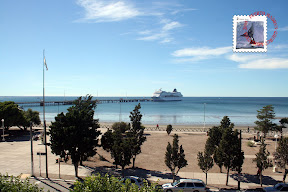
Video Playa Puerto Madryn- Duración 00:03:47
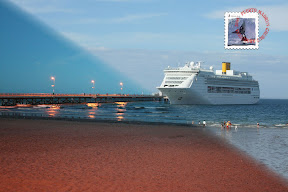
Video Fotográfico Crucero Puerto Madryn Duración 00:01:20
En el mundo de la Edición de Audio y Video el proceso de aprendizaje requiere de tiempo y mucho ensayo-error. Si ven estos dos videos seguramente como buenas personas que son los evaluen con una buena nota pero si vamos a los detalles, técnicamente hablando, podríamos encontrar fácilmente muchos errores de principiante. Bueno, la idea es que en este estudio logremos en forma conjunta los conocimiento necesarios para detectar aquellos errores que figuran en estos videos, corregirlos y producir proyectos audiviosuales a nivel profesional.
Los videos que publico en mi blog son única y exclusivamente para complementear el aprendizaje no pierdan su tiempo comentando si estan buenos o malos. No viene al caso comentarlos ya que son simple material didáctico. Si quieren comentar o plantear temas de edición enviénme a mi correo sus dudas y consultas o bien algún tópico importante que me ayude a ampliar mis conociientos y lo discutimos. Gracias!!!

CAPTURAR VIDEO DESDE MI CAMARA AL PC

Un consejo, antes de iniciar el "trabajo de verdad" siéntense unos minutos con el material digitalizado y familiarícense con él. Es recomendable ver todo dos o tres veces, aunque sea a cámara rápida, para saber de qué pueden disponer, qué es lo que quieren aprovechar con total seguridad y qué partes son realmente prescindibles. Incluso pueden hacer notas mientras ven los vídeos, con los tiempos en que ocurre la acción.
Estas notas les ayudarán enormemente en el montaje, sobre todo si tienen mucho material grabado. Es importante indicar el momento temporal en que algo ocurre, para poder localizarlo luego con facilidad. Cuando hayan terminado tendrán en sus manos, aunque no lo parezca, la base para un guión. Los guiones no son otra cosa, en realidad, que un texto que describe cómo será una determinada película. De modo que con sus listas de momentos interesantes pueden pasar a decidir qué partes quieren conservar y en qué orden deben ir.
¡Vamos a la parte técnica! Entonces, antes de procesar un video en la PC, es necesario que éste se encuentre alojado en el disco duro. Para eso hay que trasladarlo desde la cámara que realizó la grabación hasta la computadora en la que se editará. Este procedimiento se puede realizar de dos maneras: por Captura o por Transferencia.
Los sistemas de almacenamiento analógico (como el VHS) requieren un proceso de conversión al formato digital, para que nuestro trabajo pase de la cinta a un archivo; es lo que llamamos “Captura del video”. Para eso habrá que disponer de una placa capturadora, que permita tomar esa señal de video y realizar la conversión correspondiente. Ésta es la parte más tediosa del trabajo, ya que es necesario reproducir toda la cinta, en tanto haya escenas que nos interese editar.
Me faltó mencionarles anteriormente que los celulares, las cámaras digitales y las videocámaras más modernas tienen la capacidad de almacenar las grabaciones en un formato digital desde el primer momento. Gracias a eso, el traslado del video a la PC se hace por medio de una “Transferencia”, equivalente a copiar un archivo de una unidad a otra.
Entonces, con lo anterior se desprende que para transferir o capturar video desde cualquier tipo de fuente a nuestro PC además del Hardware necesario requeriremos un Software que nos facilite la transferencia o captura de todo el material que usaremos en nuestro proyecto audiovisual.
La gran mayoria de Software para Edición Digital incluyen herramientas para capturar video a partir de distintos tipos de fuentes, tanto analógicas como digitales, tales como:
- Fuente Digital: Videocámara DV o Digital8 conectada a un puerto IEEE-1394 (FireWire).
- Fuente Analógica: Una videocámara o un VCR con salida analógica conectados a una tarjeta de captura o un dispositivo externo compatible con DirectShow, etc.
-Analógica: Una videocámara USB o webcam, etc.
En las fuentes digitales antes mencionadas nos encontramos con un tipo de formato que hoy es utilizado como formato estandar en las video cámaras, el Formato DV.
DV es un formato de alta resolución con unos requisitos de almacenamiento elevados. Durante la captura los datos de vídeo se transfieren directamente desde la cinta de la videocámara hasta el disco duro del PC, sin que se transformen o compriman las imágenes de ningún modo. La captura de vídeo DV consume mucho espacio de disco, por lo que es posible que prefiera seleccionar pequeños fragmentos que desee capturar en lugar de la cinta entera si tiene problemas de espacio en el sistema.
Puede calcular el espacio que necesitará en el disco multiplicando la duración del vídeo en segundos por 3,6. El resultado es el número de megabytes necesario. Por ejemplo:
1 hora de vídeo = 3.600 segundos (60 x 60)
3.600 segundos x 3,6 MB/s = 12.960 MB (12,7 GB)
Por lo tanto, 1 hora de vídeo ocupa 12,7 GB de almacenamiento
Para capturar vídeo con la calidad máxima, la unidad de disco duro debe ser capaz de mantener una velocidad de lectura y escritura constante de 4 MB por segundo. Todos los discos SCSI y la mayoría de los discos UDMA son capaces de ello.
Hasta este minuto sólo nos hemos referido a captura de video pero por lo general, siempre al capturar video tambien lo haremos con audio incluido.
Con las capturas digitales se utiliza audio y vídeo que se ha codificado digitalmente en la cámara durante la grabación. Cuando se transfiere el material a través del puerto 1394 al PC, los datos siguen estando en formato digital comprimido, por lo que no se pueden ajustar los niveles de audio y vídeo durante la captura. Por el contrario, en las capturas analógicas el audio y el vídeo se pueden ajustar mientras se realiza la captura.
Con las capturas digitales, se posponen los ajustes necesarios de los niveles de audio y vídeo hasta el modo de Edición, en el que la gran mayoría de programas para Edición de Video facilitan herramientas complementarias para ajustar el balance visual de un clip y efectos de audio para mejorar el sonido. Con estos efectos se pueden ajustar clips determinados, en lugar de tener que realizar ajustes globales que afecten a todo el vídeo de un archivo de captura.
Para la captura de video analógico el proceso tiende a ser más largo ya que debemos preajustar en el mismo programa de Edición una serie de parámetros que determinarán la calidad final de la captura.
Para complementar aún más la enseñanza aprendizaje publique mi segundo video tutorial que trata de como Transferir Video desde una Cámara Mini-DV al PC. Lo puedes encontrar en la sección Video Tutoriales 2008.
FORMATO DE VIDEO:
Cuando se realiza la captura de un video, se deben respetar ciertos estándares que son imprescindibles para el éxito de nuestro trabajo. Antes de nada, hemos de tener bien en claro el medio en el que distribuiremos el video editado, ya que, sobre esa base, definiremos el formato en el que realizaremos la captura y su posterior edición. Cuando hablamos de formato, estamos haciendo referencia a la resolución y los fps correspondientes. La resolución se refiere como en la fotografía, a la medida de la imagen, en pixeles, a lo ancho y a lo largo. Los fps corresponden a los cuadros por segundo (frames per second), que no es otra cosa que la cantidad de imágenes por segundo que darán “vida” al video. A continuación, mostraré una lista de los formatos correspondientes a cada medio, punto que deberán configurar en cualquier programa que realice una captura o edición de video.
FORMATOS:
  • Video CD: 320x240, 15 fps
  • CD multimedia: 320x240, 25 fps
  • Video en CD-ROM: 380x240, 15 fps
  • Video para Internet (dial-up): 160x120, 15 fps
  • Video para Internet (banda ancha): 176x144, 15 fps
  • Video para PC a pantalla completa: 720x576, 15 fps
  • Video para monitor 14”: 640x480, 25 fps
  • Video para DVD NTSC: 720x480, 30 fps
  • Video para DVD PAL: 720x576, 25 fps
TAMAÑOS DE ARCHIVO APROXIMADOS:
Tomando como referencia un video a pantalla completa con bajo grado de compresión.
  • 1 minuto = 100 MB
  • 10 minutos = 2,2 GB
  • 90 minutos = 20 GB
NORMAS DE VIDEO
En señales de video, encontramos lo que se conoce como “norma de video”. Son distintos formatos de transmisión que están determinados de acuerdo con el sincronismo utilizado en el audio y el video. Esto está presente desde que la TV existe, y cada país incorporó su propia norma según sus conveniencias. La mayoría de los usuarios sabe que existen dos normas de video preponderantes en el mercado: PAL y NTSC. La primera es propia de Europa y países latinoamericanos, mientras que la segunda es la norma característica de los Estados Unidos. Lo que no saben es que la norma PAL tiene muchas variantes, como observarán en la tabla, y que de esas variantes el PAL-N sólo es utilizado en la Argentina, Uruguay y Paraguay; mientras que el PALB domina toda Europa. A raíz de esto, muchos productos son fabricados para trabajar bajo las normas PAL y NTSC, pero lo que no se aclara siempre es que, cuando se habla de PAL, se refiere a la variante B, dado que es la más utilizada a escala mundial. Ahí surge el problema por el cual, dado el sincronismo de video, cuando se inserta una señal PAL-N en un dispositivo que es PAL-B, la imagen se ve en blanco y negro.
PAIS Y NORMA UTILIZADA
  • ALEMANIA PAL-B
  • ARGENTINA PAL-N
  • AUSTRALIA PAL-B
  • BOLIVIA NTSC
  • BRASIL PAL-M
  • CHILE NTSC
  • COLOMBIA NTSC
  • FRANCIA SECAM L
  • ITALIA PAL-B
  • JAPON NTSC
  • MEXICO NTSC
  • PARAGUAY PAL-N
  • PERU NTSC
  • REINO UN. PAL-I
  • RUSIA SECAM D
  • TAIWAN NTSC
  • URUGUAY PAL-N
  • EE.UU. NTSC
OPCIONES DE FORMATO VIDEO DIGITAL
Como a estas alturas ya hemos aprendido a transferir imágenes desde nuestra cámara Mini-DV al Computador es importante recordarles que las imágenes alojadas en una cinta Mini-DV se transferirán digitalmente a la computadora transformándose automáticamente en archivos AVI o más específicamente archivos de video con extensión AVI (Audio Video Interleave). Ello implica que se pueden generar archivos muy grandes y de difícil manejo.
Si un archivo de tipo AVI es muy grande notaremos de inmediato una baja en el rendimiento de nuestro disco duro y en el peor de los casos será casi imposible editar nuestro proyecto audiovisual.
Para que no nos suceda esto es importante adentrarnos en el uso y manejo de los distintos tipos de formatos digitales usados en el mundo de la Multimedia independientemente que la gran mayoría de los programa para edición digital ya traen opciones automáticas de compresión. A continuación se mencionan algunos formato de uso popular:
Formato AVI:
Significa Audio Video Interleave, y es el formato estándar en windows para video. Todas las transferencias que hacemos de un video se guardan en este formato en calidad DV (en NTSC a 720*480). Un video avi con calidad DV está formado de miles de fotografías Bmp de 720 * 480 puntos de resolución, que miden aprox 1 Mb C/u. Esto en formato NTSC. Para formar 1 segundo de video se requieren aprox 29 fotos ó 29 Megabytes. 1 Hora de video avi en calidad DV se lleva 13 Gb de información.
Formato MPEG:
El formato MPEG (Moving Picture Experts Group) es un standard para compresiónde video y de audio. Al ser creado se establecieron 4 tipos de MPEGs, MPEG-1,MPEG-2, MPEG-3 y MPEG-4. Cada uno de estos según su calidad. De aquí nace elpopular formato MP3 para audio y también se habla de que el MPEG-4, que es el de mayor compresión, le da vida al DivX explicado a continuación.
Formato DivX:
En estos días todo trata de compresión y el DivX es una gran alternativa para esta tarea. Con mucha gente trabajando en sus diferentes codecs el DivX se ha vuelto muy popular y está bastante relacionado con los DVDs y su piratería, ya que con dicho formato mucha gente se ha dado a la tarea de pasar sus DVDs a CDs con una calidad aceptablede video.
Formato WMV (Microsoft Windows Media Video):
El Windows Media Video es una de las últimas propuestas de Microsoft que funciona con el Windows Media player de la versión 6.2 en adelante. Ha tenido gran impulso debido al XP y que viene integrado en dicho sistema operativo. También tiene una opción para streaming que viene incluida en el Windows 2000 Server. Las extensiones de este tipo de contenidos son las ASF y WMV para el video y .wma para el audio. Ofrece el player y su encoder de forma gratuita a todos los interesados.
Formato MOV (Apple Quicktime):
Apple también tiene una interesante opción nativa de los sistemas Mac. Sus archivos MOV requieren de un player especial que es el QuickTime player para visualizarlos. Este player tiene una versión sencilla gratuita y una versión profesional que entre otros permite realizar videos en dicho formato y editar algunas cualidades de los mismos.
Ofrece dos alternativas de servidores web. El Darwind Streaming Server y el Quicktime Server, ambos para plataformas Mac. Su codec es muy utilizado para presentar películas cortas y previews de los últimos lanzamientos de Hollywood por su calidad, aunque el tamaño es más pesado que otros formatos. En el sitio de Quicktime hay una amplia galería de cortos y videos para explorar.
Como en la edición digital siempre el resultado final de nuestro proyecto dependerá de la calidad del video fuente. Es decir, si la captura o transferencia de video, o más aún del material que utilizamos para editar nuestro proyecto proviene de una fuente de baja calidad no podremos de ninguna forma obtener un resultado de alta calidad. Por esto es fundamental que nuestro material capturado o transferido a nuestro PC sea de buena calidad y, si es el caso, convertirlo a un formato más fácil de utilizar en el editor sin generar perdida de calidad, como por ejemplo el MPEG.
Pero la gran pregunta es ¿cómo lograr que un archivo de tipo AVI, que es el que utilizaremos en nuestro proyecto, no pierda calidad luego de convertirlo a MPEG? Es una pregunta muy compleja de responder y en este tutorial iremos generando, a través de los conocimientos aquiridos en la práctica, una respuesta apropiada.
Entonces, si tenemos un archivo de tipo AVI que por su tamaño sea difícil manejarlo en el editor, bien podríamos convertirlo a MPEG con alguna aplicación especialmente diseñada para ello, como por ejemplo Total Video Converter. En el apartado Video Tutoriales les muestro básicamente como utilizar esta aplicación.
Cuando tengamos nuestro archivo de tipo AVI convertido a MPEG ya podremos trabajar en la edición de nuestro proyecto audiovisual sin antes comprobar que el archivo MPEG mantiene la calidad del archivo original. Son estos detalles los que permitirán que nuestro proyecto, luego de renderizado, mantenga su calidad inicial, osea que el archivo de entrada sea igual al archivo de salida.
Calidad Audio/Imagen Entrada+Calidad Audio/Imagen Salida= Calidad Proyecto Audio Visual
Entonces como primera regla en Edición de Audio y Video deberemos cuidar que la fórmula antes planteada se cumpla. De ello dependera el resultado de nuestro proyecto.

SOFTWARE PARA EL MONTAJE DEL PROYECTO


Una vez que ya hemos transferido nuestro material audiovisual a la computadora, es el momento de editarlas en una aplicación diseñada para este tipo de tareas, pero antes de avanzar más en materia asociemos la definición de EDICION que incluimos al comienzo de este blog con EDITAR.
El concepto EDITAR significa entonces que modificaremos nuestros archivos, en este caso de video, insertándoles títulos, efectos, transiciones, audio, etc. es decir, todas aquellas herramientas contenidas en el programa para Edición de Video Digital, de tal forma que el resultado de dicho montaje sea una Película.
Los programas de edición de video son la herramienta fundamental para convertir nuestro computador en un centro de producción de películas caseras. Podemos encontrar software básicos, sin muchas pretensiones, que nos permitan pegar escenas sin cortes bruscos y agregar un par de efectos sonoros en nuestra producción.
Sistemas operativos como Mac OS y Windows XP traen herramientas básicas de edición de video incorporadas (iMovie y MovieMaker, respectivamente). También hay herramientas de edición más avanzadas con varios canales de audio y video, que hacen más versátil nuestra trabajo como editor. Finalmente, se encuentran aplicaciones profesionales muy costosas, que también requieren un equipo muy avanzado.
Usualmente, los fabricantes de tarjetas capturadoras de video incluyen un programa de edición de video de un tercero en el paquete que venden a sus clientes. Otras empresas trabajan en los dos mundos y venden tanto las tarjetas como los programas, en diferentes tipos de ofertas.
Tengan en cuenta que algunos programas de edición de video son un poco celosos y solamente funcionan bien con tarjetas capturadoras de video de la misma marca. Si van a comprar componentes de diferentes fabricantes, asegúrese de que sean compatibles entre sí.
Un programa muy sencillo e intuitivo para iniciar nuestro estudio de Edición Digital de Video es Magix Video Deluxe por lo que aquí les dejó una serie de Videos Tutoriales de este programa y de otras aplicaciones que les servirán de complemento para adquirir mayor conocimiento y manejo en todo lo que respecta a Edición de Video.
En la medida que avancemos en nuestro estudio, descubriremos que no solamente necesitaremos un programa para editar nuestras imágenes de video, sino también, un programa para editar nuestras imágenes fijas o fotográficas, un programa para editar nuestras pistas de audio y transformarlas a mp3 para luego insertarlas en nuestro programa de Edición, etc. En resumen, necesitaremos un pack de programas que deberemos usar para que FINALMENTE logremos un buen resultado en nuestro trabajo audiovisual.
Aquí les dejo varios programas que les servirán de mucha utilidad a la hora de trabajar en sus proyectos audiovisuales.
Para los que no gustan de Tutoriales interactivos pero sí LEER, en la sección Download Manuales ya pueden descargar, en formato PDF, el manual y curso de Video Magix Deluxe.
SOBRE LA METODOLOGIA DE LA EDICION DIGITAL
Antes de trabajar en un software de Edición Digital deberemos comprender mejor la metodología de la edición digital, hay que saber diferenciar un video de una escena. Cuando se habla de video, se hace mención del archivo que contiene una de las tantas capturas obtenidas desde la cámara. Esa captura puede incluir varias tomas o escenas, que no son otra cosa que los cortes o cambios de plano efectuados durante la grabación. Magix Video Deluxe es capaz de diferenciar, al igual que otros tantos programas de edición, las escenas contenidas dentro de un mismo video. Es por eso que, al importar un archivo de este tipo, es muy probable que el programa lo desglose en varias escenas representadas con cuadros. De esa manera, la edición se vuelve más fácil, dado que podemos darles el orden que queramos dentro de la película.
SOBRE EL SONIDO DEL VIDEO EN CUESTION

El sonido es esencial en cualquier vídeo. La mayoría de las veces nos pasa desapercibido, pero sin él las secuencias no tendrían vida alguna (piensen en las bandas de sonido de las películas, casi nunca registramos la música que suena de fondo, pero si no estuviera allí, la escena completa perdería clima y todo su sentido). Si queremos editar un videoclip, tenemos que encontrar una canción que vaya bien con la imagen. Poner nuestro tema favorito con imágenes que nos gustan no es combinación suficiente. La música tiene que hablar de la escena y la escena de la música (y vean que no decimos la letra, sino el sonido). Si queremos editar un corto, publicidad o película, tenemos que considerar el mundo que nos rodea. Esto es; entorno (pájaros, viento, grillos, motos, coches, ventiladores, etc), movimientos y acciones (pasos, fricción de la ropa en una escena silenciosa, vajilla, puertas que se abren, golpes, etc) y una pista clara para la voz. Cualquier evento sonoro común en pantalla, sin su ruido correspondiente se vuelve irreal, y por tanto saca de contexto y pierde la atención del espectador.
Formatos de Audio:
Para conocer un poco más de aquellos formatos de audio que se harán frecuentes en la edición digital de video es bueno mencionar los siguientes:
Es el formato de audio sin compresión. Un DVD puede contener el formato PCM pero no es compatible con todos los DVD’s y utiliza mucho espacio del disco. Con este formato, no cabe mas de 1:25 minutos de video en un DVD (con video en formato MPEGII)
Este formato puede manejar una alta calidad y utiliza poco espacio debido a su algoritmo de compresión. Puede venir con diferentes calidades que se miden en los hertz a los que fue renderizado. La calidad de CD se da a 48,000 kbps.
Son las siglas utilizadas por laboratorios Dolby. Puede venir en formato estéreo o en formato 5.1, es decir, 5 bocinas mas subwoofer. Actualmente sólo los programas para autoreo de DVDs muy costosos, aceptan formato AC3 en 5.1. El DVDit PE acepta Dolby Digital pero únicamente en formato estéreo.
Es lo mismo que el WAV pero para computadoras Macintosh.
WMA (Windows Media Audio):
Es un formato que nació recientemente. Es nativo de Microsoft y se puede reproducir en el Windows Media Player. Maneja una compresión similar a la del MP3.
SOBRE LA CALIDAD EL TRABAJO
Luego de la Capturación, Montaje y Edición del Video tenemos que seguir cuidando la calidad y los formatos. Primeramente renderizar todo el material y asegurarnos que todas las transiciones responden como lo deseamos y luego elegir un buen formato de salida. Aunque nuestra intención sea publicar el vídeo en YouTube lo mejor es exportar el vídeo en la mejor calidad posible (en que lo posible es determinado por la calidad inicial del material, la velocidad de nuestro ordenador y el espacio en nuestro disco duro) y luego comprimir el material exportado a un vídeo de menor calidad. Si desde el editor exportamos el material en baja calidad, el resultado será bastante más malo del que esperábamos.

GOOGLE EARTH Y TUS PROYECTOS AUDIOVISUALES


Si en la página de http://earth.google.es/ les dicen que Google Earth permite desplazarse a cualquier lugar de la Tierra para ver imágenes de satélite, mapas, relieve y edificios en 3D e incluso explorar galaxias del firmamento y que pueden recorrer contenido geográfico muy variado, guardar los lugares que visiten y compartirlos con otros, ¡no mienten! Claro, porque si estamos hablando de Edición Digital debemos mantenernos al tanto de aquellas herramientas que podemos encontrar en el ciberespacio y que nos pueden servir de mucha ayuda en futuros proyectos audiovisuales. Entonces, que mejor que usar esta maravillosa herramienta. Aquí les dejo una muestra de un video que rendericé hace unos minutos en donde queda demostrado que si quieren mostrar algún lugar del mundo de su agrado, ya no tienen límites.

Muestra Proyectos Audiovisuales con Google Earth 2008

VIDEO TUTORIALES 2008

VIDEO TUTORIAL N° 1: Instalando tarjeta Fireware / IEEE 1394 en PC
Les presento mi primer Video Tutorial para apoyar el material que voy publicando sobre Edición de Video Digital y que enseña, como instalar en un PC una tarjeta FireWare / IEEE 1394 mediante la cual transferiremos las imágenes contenidas en la cinta desde una cámara Mini-DV al PC para luego, con el software adecuado, editarlas.

Espero que este material les sea de utilidad y complemente su enseñanza aprendizaje en Edición de Audio y Video Digital.


Un Saludo,

Juan Oyarzo Osses
e-mail: 2dosclic@gmail.com
Nivel: Básico Duración: 00:04:16-Edición y Voz: Juan Oyarzo O.

VIDEO TUTORIAL N° 2: Transfiriendo video desde Cámara Mini-DV al PC
Ahora que aprendimos como instalar una tarjeta IEEE 1394 en nuestro PC nos preocuparemos, en este mi Segundo Video Tutorial que cuelgo, en como transferir las imagenes contenidas en una cinta desde una cámara de Video Mini-DV al PC usando el Software Magix VideoDeluxe.
Espero que este material les sea de utilidad y complemente su enseñanza aprendizaje en Edición de Audio y Video Digital.

Un Saludo,

Juan Oyarzo Osses
e-mail: 2dosclic@gmail.com
Nivel: Básico Duración: 00:04:16-Edición y Voz: Juan Oyarzo O.

VIDEO TUTORIAL N° 3: Transfiriendo Video con Ulead Video Studio 11 (Ver.Plus)
Con el Video Tutorial Nº 2 aprendimos a transferir video muy fácilmente usando el programa Magix Video Deluxe. Ahora, en este tercer Tutorial, les presentó como transferir imagenes contenidas en una cinta usando como fuente siempre una cámara de video Mini-DV, pero ahora trabajaremos con el software Ulead Video Studio 11 Plus.
Ulead Video Studio 11 Plus es otro de los programas que logran simpatizarme por su sencillez y calidad en su interfase.
Espero que este material les sea de utilidad y complemente su enseñanza aprendizaje en Edición de Audio y Video Digital.

Un Saludo,

Juan Oyarzo Osses
e-mail: 2dosclic@gmail.com

Nivel: Básico Duración: 00:04:16-Edición y Voz: Juan Oyarzo O.

VIDEO TUTORIAL N° 4: Uso básico de Total Video Converter 3.11
Hemos aprendido como transferir correctamente imágenes desde una cámara Mini-DV al PC para de esta forma poder editarlas pero, como ya nos habremos percatado, los archivos .AVI resultantes luego de la transferencia o captura, son de considerable tamaño, siendo este el primer "PERO" que nos encontramos a la hora de comenzar la edición de nuestro proyecto audiovisual ya que su tratamiento en los Editores, en mucho de los casos, nos causará más de un dolores de cabeza.
Para que esto no nos suceda y estemos preparados, instalamos en nuestro PC la aplicación Total Video Converter. Utilidad que nos permitirá convertir o transformar cualquier tipo de archivo, tanto de audio como de video, a los formatos más populares que se manejan en la actualidad permitiendo con esto solucionar muchos inconvenientes a la hora de editar nuestros proyecto audiovisual en algún editor no lineal.
Si le sacamos el debido provecho a este programa podremos mantener la Calidad de nuestro material audiovisual, tanto para los archivos de Entrada; como para el material resultante, o archivos de Salida.
Espero que este material les sea de utilidad y complemente su enseñanza aprendizaje en Edición de Audio y Video Digital.
Un Saludo,
Juan Oyarzo Osses
e-mail: 2dosclic@gmail.com

Nivel: Básico Duración: 00:09:30-Edición y Voz: Juan Oyarzo O.
VIDEO TUTORIAL N° 5: Descargar archivos usando MediaFire
Como he incluido una nueva sección en donde podrán encontrar todos aquellos programas y utilidades que requerirán para trabajar en sus proyectos audiovisuales es bueno volver a recalcarles que existen muchos programas y utilidades en la red para editar audio y video en plataforma PC. Bueno, entre todos esos los que incluyó aquí son los que hasta este minuto me han respondido sin problemas ganándose mi entera simpatía. Como los programas los he tenido que subir a un servidor o Hosting Gratuito es que me permito publicar mi quinto Video Tutorial que trata como descargar archivos desde MediaFire uno de los mejores hosting gratuitos que encontramos en INTERNET.
Espero que este material les sea de utilidad y complemente su enseñanza aprendizaje en Edición de Audio y Video Digital.

Un Saludo,

Juan Oyarzo Osses
e-mail: 2dosclic@gmail.com
Nivel: Básico Duración: 00:04:25-Edición y Voz: Juan Oyarzo O.
VIDEO TUTORIAL N° 6: Edición Digital con Magix Video Deluxe - Capítulo 1
Con este video tutorial iniciaremos el estudio en técnicas de montaje que aplicaremos en nuestros futuros proyectos audiovisuales. Para ello, utilizaremos como herramienta de aprendizaje Video Magix Deluxe cuya interfase es muy fácil de usar y las utilidades incluidas para editar sus proyectos merecen toda nuestra simpatía.
Como la idea de este video tutorial es aprender a utilizar este tipo de programas; pero más aclimartase en un leguaje, que por lo demás será recurrente en muchos software de Edición Digital, he divido sus contenidos en varios capítulos.
Espero que este material les sea de utilidad y complemente su enseñanza aprendizaje en Edición de Audio y Video Digital.

Un Saludo,

Juan Oyarzo Osses
e-mail: 2dosclic@gmail.com

Nivel: Básico Duración: 00:04:04-Edición y Voz: Juan Oyarzo O.
VIDEO TUTORIAL N° 6: Edición Digital con Magix Video Deluxe - Capítulo 2
En la segunda parte de este video tutorial aprenderemos a recortar, mover y duplicar objetos insertados en la Línea Temporal de Video Magix Deluxe. Con estos primeros ejercicios demostraremos lo sencillo y simpático que es trabajar con Video Magix Deluxe, además de conocer, en la práctica misma, aquellas herramientas y utilidades que nos proporciona el programa para trabajar en nuestros proyectos audiovisuales desde cero.
La idea no es aturdir al estudiante presentándole 30 herramientas de inmediato para editar y trabajar en el montaje de sus clips; sino, formas sencillas de trabajo pero muy efectivas para lograr una super producción audiovisual.
Espero que este material les sirva en su proceso de enseñanza y aprendizaje.

Un Saludo,
Juan Oyarzo Osses
e-mail: 2dosclic@gmail.com
Nivel: Básico Duración: 00:10:45-Edición y Voz: Juan Oyarzo O.
VIDEO TUTORIAL N° 6: Edición Digital con Magix Video Deluxe - Capítulo 3
En la tercera parte de este video tutorial notaremos que no es dificil trabajar en Edición de Video Digital y que la inserción de efectos y transiciones, recortar imagenes, modificar el tiempo de reproducción de cada objeto será un trabajo sencillo siempre y cuando tengamos claro la película final que deseamos lograr.
Espero que este material les sirva en su proceso de enseñanza y aprendizaje.


Juan Oyarzo Osses
email:2dosclic@gmail.com
Nivel: Básico Duración: 00:07:33-Edición y Voz: Juan Oyarzo O.
VIDEO TUTORIAL N° 6: Edición Digital con Magix Video Deluxe - Capítulo 4
En la cuarta parte de nuestro video tutorial, y luego de haber insertado en la línea temporal de edición nuestros objetos con sus respectivas transiciones, aprenderemos a insertar títulos y pistas de audio en la Linea Temporal de Edición y darle la sincronización correspondiente.
Espero que este material les sea de utilidad y complemente su enseñanza aprendizaje en Edición de Audio y Video Digital.


Un Saludo,

Juan Oyarzo Osses
e-mail: 2dosclic@gmail.com
Nivel: Básico Duración: 00:07:39-Edición y Voz: Juan Oyarzo O.
VIDEO TUTORIAL N° 6: Edición Digital con Magix Video Deluxe - Capítulo 5
En este capítulo de nuestro video tutorial insertaremos puntos o sujetadores individuales para modificar el volumen de la pista de audio. Luego, con todos los objetos sincronizados de nuestro montaje Exportaremos la película a un formato adecuado según sea nuestro requerimiento. Es lo que se denomina Renderizar.
Para aquellos que han seguido mis videos tutoriales y piensan que con la renderización del proyecto audiviosual presentado concluye nuestro entrenamiento, ¡están totalmente equivocados! ya que es en este punto de nuestra enseñanza y aprendizaje donde la Edición Digital se torna mucho más interesante. ¡Sigan conectados porque hay mucho que estudiar!
Si desean hacer algún comentario, o necesitan ayuda escríbanme al correo que figura en el pie de firma.
Espero que este material les sea de utilidad y complemente su enseñanza aprendizaje en Edición de Audio y Video Digital.

Un Saludo,

Juan Oyarzo Osses
e-mail: 2dosclic@gmail.com


Nivel: Básico Duración: 00:07:02-Edición y Voz: Juan Oyarzo O.

DOWNLOAD PROGRAMAS Y UTILIDADES

MAGIX VIDEO DELUXE 2008 Descargar Parte 1 Descargar Parte 2 Descargar Parte 3 Descargar Parte 4

El primer software para la edición multimedial que les dejo con descarga directa es, Magix Video Deluxe 2008.

Les recomiendo comenzar su aprendizaje en la edición de audio y video con este software, que fuera de contar con una interfase muy fácil e intuitiva, no necesitarán grandes requerimientos de Hardware instalados en su PC o Notebook. En 3 ó 4 pasos podrán crear en forma automática y sencilla sus presentaciones multimediales.

No olviden descargar AQUI el Manual de Video Magix Deluxe que les servirá para aclarar aquellas dudas que se les pueda presentar al momento de editar y un Curso completo en formato PDF que podrán imprimir para leer detenidamente y luego prácticar los contenidos.

Un Saludo,
Juan Oyarzo Osses

TOTAL VIDEO CONVERTER 3.14

Total Video Converter, como ya saben, es una herramienta de conversión de vídeos que, además de admitir un amplio abanico de formatos, reproduce audio y vídeo de diversas procedencias. Gran parte del mérito de Total Video Converter es la rapidez con la que funciona al convertir formatos. Aparte de la ya mencionada capacidad para adaptar vídeos a una gran variedad de formatos tales como: MP4, PSP, MPG o AVI. Total Video Converter será de mucha utilidad a la hora de transformar archivos AVI a DVD MPEG y conservar la calidad de nuestro material original.

Si desean aprender el funcionamiento básico de este programa no olviden ver el Tutorial que publique con ese fin.

Un Saludo,
Juan Oyarzo Osses
e-mail: 2dosclic@gmail.com
MEMORIES ON TV 4.0

Cuando en nuestro proyecto audiovisual queremos incluir segmentos de Fotografías en movimiento Memorie On TV es, sin lugar a dudas, una excelente herramienta para darle a nuestras fotografías el efecto de movimiento necesario de tal forma que en el resultado final no se note la diferencia entre las imagenes extraidas con la video cámara y la imagenes captadas con nuestra cámara fotográfica digital, ya que este software es capaz de exportar en formato MPEG, el proyecto fotográfico que desarrollemos en su interfase.

Un Saludo,
Juan Oyarzo Osses
e-mail: 2dosclic@gmail.com

QUICKTIME PRO
Descargar QuickTime Pro

Cuando exportamos nuestros trabajos audiovisuales desde un editor generalmente y dependiendo del caso, lo hacemos en formato DVD MPEG o bien en formato .MOV que nos ofrece calidad de imagen en menos espacio gracias a su codec H-264.
Con esta versión de QT podremos abrir nuestros archivos .MPEG y convertirlos rapidamente a .MOV para luego poder colgar nuestros trabajos en cualquier sitio destinado para ello en INTERNET además de permitirnos visualizar cualquier contenido alojado en la red que utilice este formato.
Un Saludo,
Juan Oyarzo Osses
e-mail: 2dosclic@gmail.com


DVD SHRINK 3.2Descargar DVD Shrink
Sabemos que DVD Shrink es una aplicación cuyo objetivo, básicamente, es encargarse de leer el DVD, copiar lo que le pidan y pasarlo al disco duro. Una vez hecho esto, se podrá grabar en un DVD usando cualquier programa de grabación, ya que DVD Shrink no graba a DVD. Hasta aqui todo bien ya que programas de este tipo encontramos en la red, pero la diferencia sustantiva y que notaremos de inmediato es la herramienta que incluye este programa para extraer en segmentos de imagenes, cualquier contenido de un DVD; ya sea un tema musical, un cuadro especifico de alguna película, etc. Con las herramientas contenidas en este programa podremos en forma fácil copiar en nuestro disco duro, solo aquellos segmentos que necesitamos del DVD para de esta forma complementar mucho más nuestro proyecto audiovisual.

Un Saludo,

Juan Oyarzo Osses
e-mail: 2dosclic@gmail.com
DirectX 10 es una librería de controladores DirectX de Microsoft, especialmente pensada para mejorar las prestaciones gráficas y de sonido de Windows. Mejora la reproducción de vídeo y de audio. Estos controladores son totalmente imprescindibles para muchos juegos, y muy recomendables si usan el ordenador para cualquier tipo de actividad multimedia. La mejor característica de las nuevas versiones de DirectX es el manejo de gráficos en 3D, que va mejorando de forma increíble. Si tienen instalada en su sistema una versión anterior de DirectX, observarán una diferencia muy pequeña en el espacio disponible en su disco duro, pues la nueva versión sobrescribirá la anterior requiere conexión a INTERNET ya que luego de ejecutar el archivo se realizará la actualización on-line.
Un Saludo,

Juan Oyarzo Osses
e-mail: 2dosclic@gmail.com

POWER DVD
Descarga Parte 1 Descarga Parte 2 Descarta Parte 3
PowerDVD es sin duda uno de los mejores reproductores de DVD del mercado. Destaca por innumerables aspectos, tanto de funcionalidad como de diseño y su calidad ha sido reconocida y premiada por todos los medios.
Hace uso de sofisticados sistemas de decodificación que ofrecen los mejores resultados posibles tanto en audio como en vídeo, como avanzadas interpolaciones y decodificación de los últimos sistemas de audio digital, como por ejemplo Definición de 'DivX' :Codec de vídeo basado en el estándar MPEG-4 que comprime la imagen con una asombrosa relación de calidad/tamaño. Aunque puede usarse para codificar cualquier tipo de vídeo su uso más habitual suele ser con vídeos DVD, consiguiendo reducir su tamaño hasta a diez veces y manteniendo una calidad de imagen más que aceptable." como por ejemplo DivX.

Un Saludo,

Juan Oyarzo Osses
e-mail: 2dosclic@gmail.com

AUDACITY


Audacity es un programa en donde pueden realizar prácticamente cualquiera tarea relacionada con la edición de sonidos, ya sea editarlos, fusionarlos, cortarlos, etc. y por supuesto, manipularlos a como ustedes quieran. Con Audacity tienes una gran variedad de efectos para darle a los sonidos y además de importar y exportar toda clase de archivos, también les permitirá exprimir al máximo posible la calidad del sonido en cuestión, para dejar los archivos finales notablemente mejorados.

Les recomiendo este programa para complementar los trabajos de Edición de Video ya que con este programa instalado en su computador podrán darle a sus trabajos audiovisuales mayor calidad de sonido.

Un Saludo,

Juan Oyarzo Osses
e-mail: 2dosclic@gmail.com


FLASHGET


FlashGet es una utilidad que se encargará de optimizar las descargas de archivos desde Internet, ya que dividirá los archivos en varias partes y los descargará simultáneamente para conseguir una mayor velocidad de descarga.

Un Saludo,

Juan Oyarzo Osses
e-mail: 2dosclic@gmail.com

O&O DEGRAG 10

Ahora que ya estamos conociendo algunas técnicas de Montaje es importante tener instalado en nuestra compuadora o notebook un buen software que desfragmente la información contenida en nuestras unidades de almacenamiento físico como, por ejemplo la unidad C:/ del Disco Duro o cualquiera unidad particionada en donde alojemos nuestros videos, música y demás material para trabajar en Edición Digital ya que en la medida que más usemos esta información mayor será el porcentaje de fragmentación y el tiempo que demore el dipositivo de almacenamiento físico en procesar o buscar la información.

Para que esto no suceda es necesario tener instalado un buen programa como O&O Defrag que hará el trabajo de Desfragmentar la información de nuestras unidades de almacenamiento físico permitiendo lograr mayor rendimiento y rapidez a la hora de editar nuestro proyecto audiovisuales.

Un Saludo,

Juan Oyarzo Osses
e-mail: 2dosclic@gmail.com


TITULADOR 3D BluffTitler DX9
Mucha gente me ha preguntado por un buen programa para generar caracteres en 3D y que además puedan transformar a formato AVI. BluffTitler DX9 es una buena opción para comenzar a insertar títulos en nuestros proyectos audiovisuales.

Este programa es muy recomendable para aquellos que han seguido mis videos tutoriales ya que pronto trabajaremos en aquellos detalles que hacen la diferencia a la hora de renderizar una pelicula. Los efectos especiales de este programa incluyen: la reflexión traz, rayos de luz, fronteras biseladas, efectos de colocación del plasma, sombras en tiempo real, importación de EPS, efectos de la partícula, topetón traz, noticias de RSS alimenta la importación, los efectos del shader de la cima y del pixel, globo que hace girar, bandera que agita, representación de la gota y las texturas del vídeo del MPEG.

Cualquier consulta no duden en enviarme un correo.
Un Saludo,

Juan Oyarzo Osses
Any DVD Converter

Otra herramientas muy utilizada para convertir todo tipo de formatos de video es Any Video Converter. Esta utilidad es capaz de leer vídeos de una gama de formatos muy variada, y convertirlos a cualquier formato de los que soporta, incluidos DivX, XviD, Mov, rm, rmvb, MPEG, VOB, DVD, WMV o AVI. Any Video Converter es tan facil como util. lo unico que debemos hacer es: escogemos el archivo de entrada que deseemos convertir, luego seleccionamos un perfil (profile) y comenzamos la conversión. El profile permite indicar el tipo de formato del vídeo de salida, pero también las características del mismo. Por ejemplo, podemos elegir que convierta el vídeo a DivX y luego podemos ajustar las propiedades del vídeo, como el tamaño, los frames o fotogramas por segundo, el bitrate (cantidad de bits empleados en cada fotograma), el formato de audio y sus características, etc.

Un Saludo,
Juan Oyarzo Osses

Total Audio Converter
Total Audio Converter hace honor a su nombre y permite convertir tus archivos de audio de entre una treintena de formatos a nueve de los más populares ficheros. Además, de la forma más sencilla: seleccionas las pistas y haces clic en el tipo de archivo al que quieras convertir la música. A partir de ahí, un sencillo asistente, que se detiene justo donde en el punto que quieras y que te ofrece la posibilidad de cambiar la tasa de muestreo y la frecuencia, entre otros detalles. La conversion se realiza en cuestión de segundos y las posibilidades de Total Audio Converter no terminan ahí al incluir opciones para el ripeo de pistas o la integración total con CDuke, un programa de grabación de CD.
Un Saludo,
Juan Oyarzo O.